

Cửa hàng chuyên mở icloud giá rẻ tại hcm
Hướng dẫn chi tiết cách thay đổi mật khẩu Apple ID (Tài khoản Apple) đơn giản, bảo mật tuyệt đối
Th10
Apple ID (hay Tài khoản Apple) là chìa khóa vạn năng, là cầu nối giúp bạn truy cập vào mọi dịch vụ và thiết bị của Apple, từ App Store, iCloud, iMessage, FaceTime, cho đến Find My. Việc bảo mật tài khoản này là vô cùng quan trọng. Một trong những biện pháp bảo mật hiệu quả nhất chính là thường xuyên thay đổi mật khẩu Apple ID.
Bài viết này sẽ hướng dẫn bạn cách thay đổi mật khẩu Apple ID một cách chi tiết, đơn giản và an toàn nhất trên mọi nền tảng: iPhone, iPad, Mac và cả trên nền tảng web. Ngoài ra, chúng tôi cũng sẽ đề cập đến dịch vụ mở khóa iCloud chuyên nghiệp, uy tín tại TPHCM.
Tại sao việc thay đổi mật khẩu Apple ID lại quan trọng?
Apple ID không chỉ là một tên đăng nhập và mật khẩu. Nó chứa đựng mọi thông tin cá nhân, dữ liệu quan trọng như hình ảnh, tài liệu, thông tin thanh toán và lịch sử mua hàng của bạn. Việc thay đổi mật khẩu Apple ID định kỳ mang lại nhiều lợi ích thiết thực:
- Tăng cường bảo mật: Giảm thiểu rủi ro bị kẻ xấu đoán hoặc dò mật khẩu, đặc biệt nếu bạn vô tình sử dụng mật khẩu đó cho các dịch vụ khác bị rò rỉ dữ liệu.
- Ngăn chặn truy cập trái phép: Nếu nghi ngờ tài khoản bị lộ hoặc sử dụng trên thiết bị lạ, việc đổi mật khẩu ngay lập tức sẽ chặn mọi phiên đăng nhập cũ và bảo vệ dữ liệu của bạn.
- Bảo vệ dữ liệu cá nhân: Đảm bảo dữ liệu trên iCloud (ảnh, tin nhắn, danh bạ) được bảo vệ an toàn, tránh bị đánh cắp hoặc sử dụng sai mục đích.
Hướng dẫn chi tiết các cách thay đổi mật khẩu Apple ID
Bạn có thể thay đổi mật khẩu Apple ID của mình một cách dễ dàng trên các thiết bị tin cậy như iPhone, iPad, Mac hoặc qua trang web chính thức của Apple.
Thay đổi mật khẩu Apple ID trên iPhone hoặc iPad (Cách phổ biến nhất)
Đây là cách nhanh nhất và đơn giản nhất, thường được khuyến nghị nếu bạn đang sở hữu thiết bị đã đăng nhập bằng Apple ID và có bật Xác thực hai yếu tố (Two-Factor Authentication).
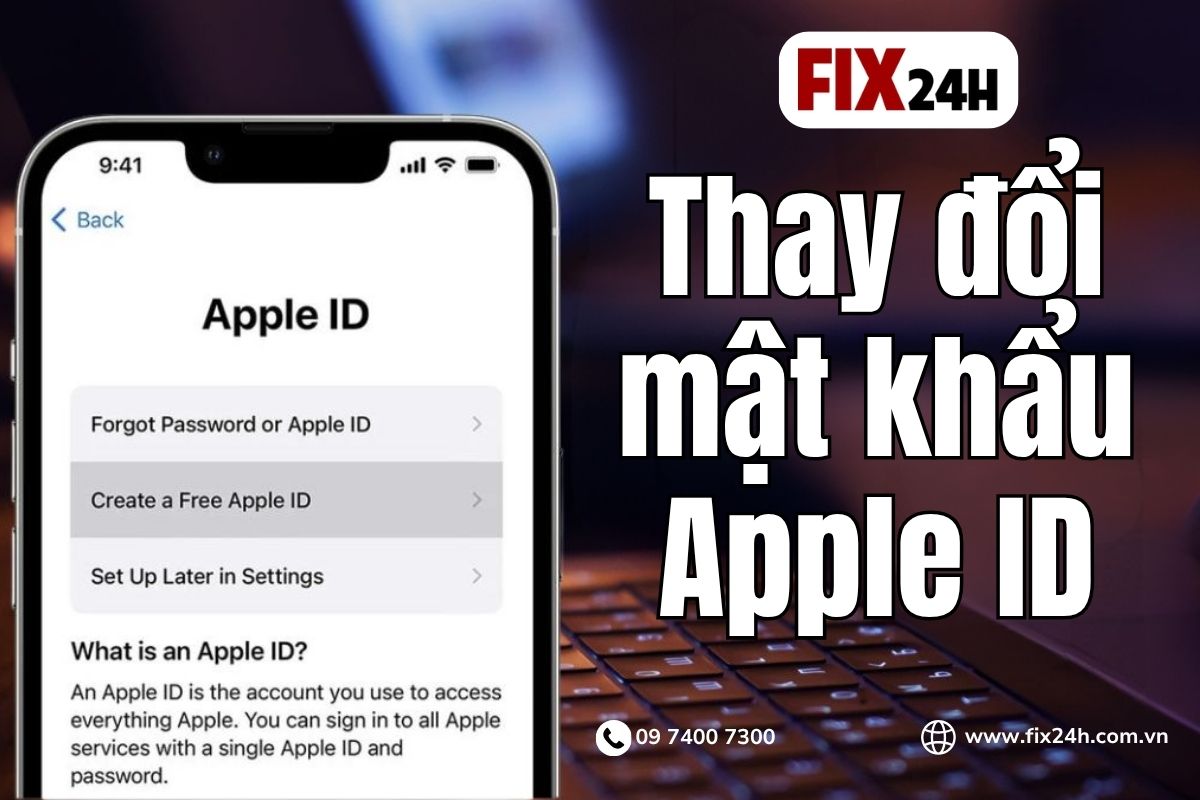
Bước 1: Truy cập cài đặt
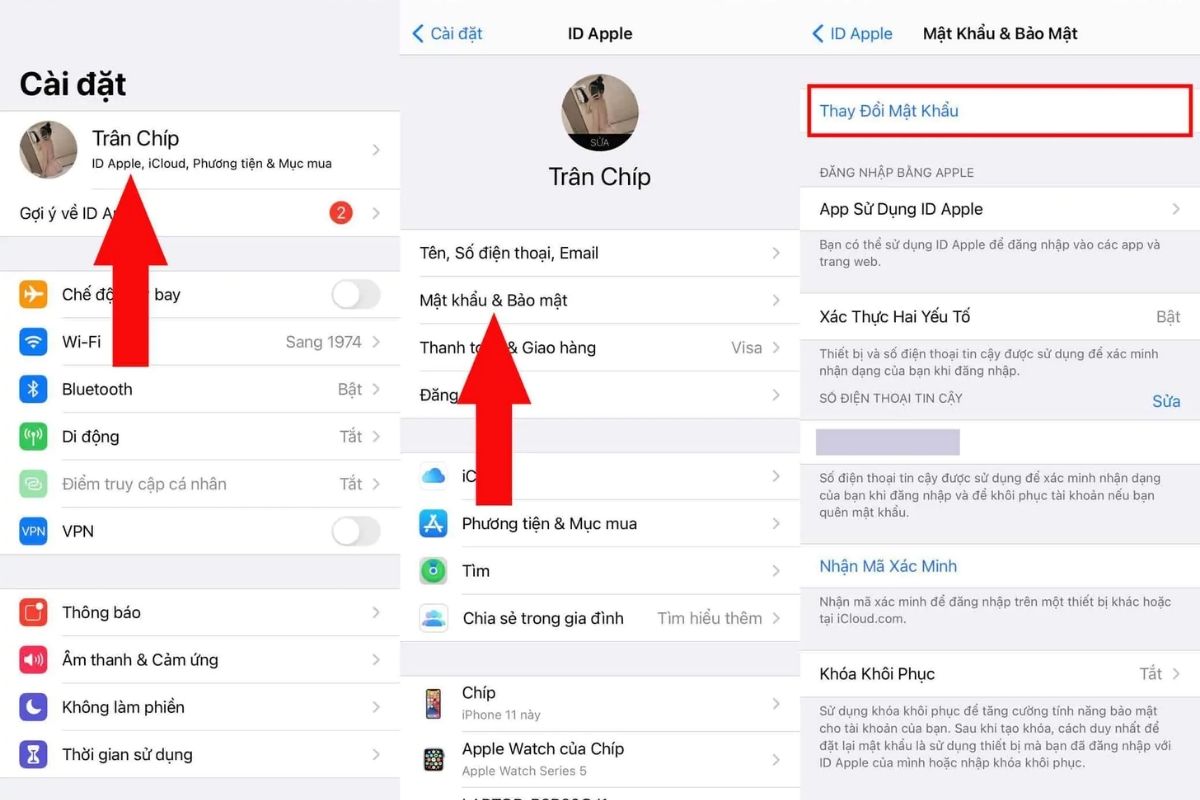
- Mở ứng dụng Cài đặt (Settings) trên iPhone hoặc iPad của bạn.
Bước 2: Vào mục tài khoản Apple
- Chạm vào tên của bạn ở trên cùng màn hình.
Bước 3: Chọn đăng nhập & bảo mật
- Chọn mục Đăng nhập & Bảo mật (Sign-In & Security).
Bước 4: Bắt đầu thay đổi mật khẩu
- Chạm vào Thay đổi mật khẩu (Change Password).
- Hệ thống có thể yêu cầu bạn nhập Mật mã (Passcode) của thiết bị (mật mã mở khóa màn hình). Đây là bước xác minh quan trọng để đảm bảo bạn là chủ sở hữu thiết bị.
Bước 5: Đặt mật khẩu mới
- Nhập mật khẩu mới (New Password).
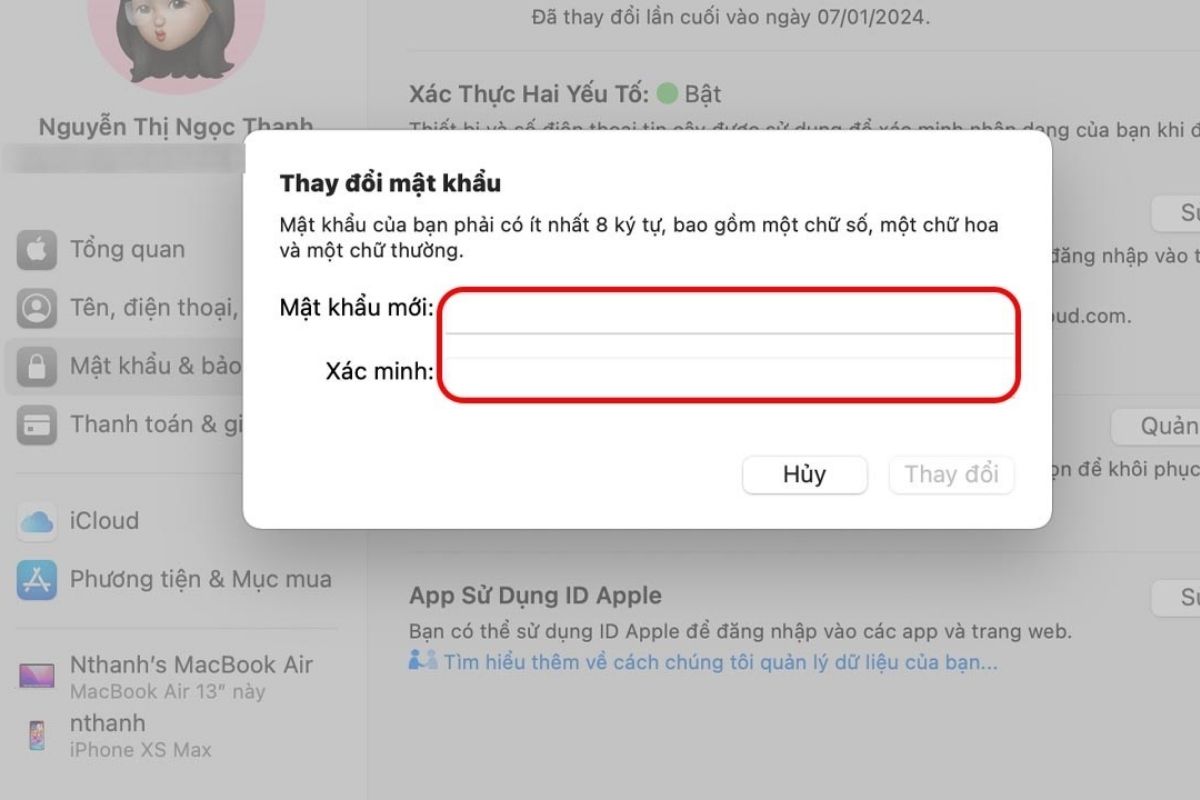
- Lưu ý: Mật khẩu mới phải bao gồm ít nhất 8 ký tự, có ít nhất một số, một chữ cái viết hoa và một chữ cái viết thường.
- Nhập lại mật khẩu mới (Verify) để xác nhận.
Bước 6: Hoàn tất
- Chạm vào Thay đổi (Change) ở góc trên bên phải để hoàn tất.
- Hệ thống sẽ hỏi bạn có muốn Đăng xuất khỏi các thiết bị khác hay không. Nếu bạn lo lắng về bảo mật hoặc đã bán/cho mượn thiết bị cũ, hãy chọn tùy chọn này. Nếu không, chỉ cần chọn Không đăng xuất.
Sau khi hoàn tất, bạn sẽ cần đăng nhập lại bằng mật khẩu mới trên tất cả các dịch vụ và thiết bị khác sử dụng Apple ID này.
Thay đổi mật khẩu Apple ID trên máy Mac
Nếu bạn thường xuyên làm việc trên MacBook hoặc iMac, bạn cũng có thể thực hiện việc đổi mật khẩu trực tiếp trên máy.
Bước 1: Mở cài đặt hệ thống
- Nhấp vào Menu Apple () ở góc trên bên trái màn hình.
- Chọn Cài đặt Hệ thống (System Settings) (hoặc Tùy chọn Hệ thống trên các phiên bản macOS cũ hơn).
Bước 2: Truy cập ID Apple
- Nhấp vào Tên của bạn (Apple ID) ở thanh bên.
Bước 3: Chọn đăng nhập & bảo mật
- Chọn Đăng nhập & Bảo mật (Sign-In & Security).
Bước 4: Bắt đầu thay đổi mật khẩu
- Nhấp vào Thay đổi mật khẩu (Change Password).
- Hệ thống sẽ yêu cầu bạn nhập Mật khẩu Đăng nhập máy Mac của bạn để xác thực.
Bước 5: Đặt mật khẩu mới
- Nhập và xác nhận mật khẩu mới.
Bước 6: Hoàn tất
- Nhấp Thay đổi Mật khẩu để hoàn tất.
Thay đổi mật khẩu Apple ID trên trình duyệt web (Dùng cho cả khi không có thiết bị Apple)
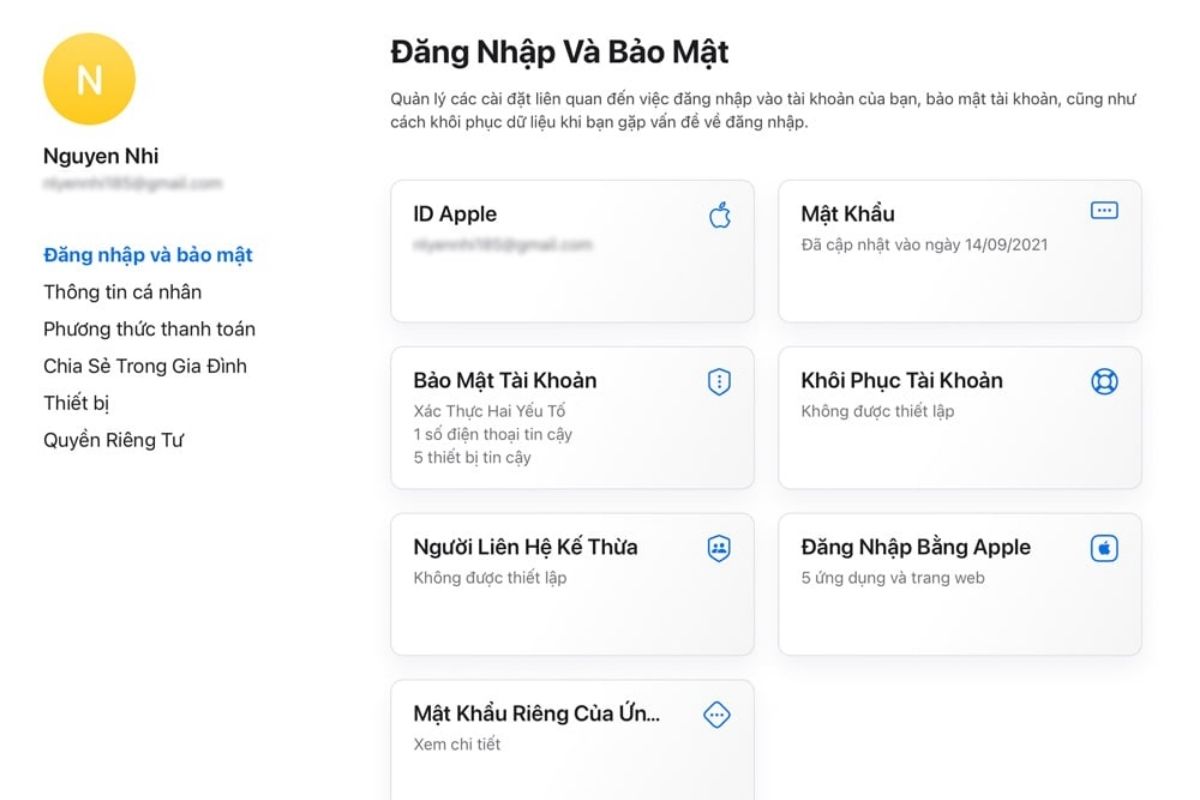
Nếu bạn không có thiết bị Apple nào bên cạnh hoặc muốn thay đổi mật khẩu từ một thiết bị không đáng tin cậy, bạn có thể sử dụng trang web chính thức của Apple.
Bước 1: Truy cập trang quản lý Apple ID
- Mở trình duyệt web và truy cập vào trang: https://appleid.apple.com/
Bước 2: Đăng nhập
- Đăng nhập bằng Apple ID và mật khẩu hiện tại của bạn. Bạn sẽ cần nhập mã xác minh được gửi đến thiết bị tin cậy (nếu bật Xác thực hai yếu tố).
Bước 3: Truy cập mục mật khẩu
- Trong phần Đăng nhập và Bảo mật (Sign-In and Security), chọn Mật khẩu (Password).
Bước 4: Nhập thông tin
- Nhập Mật khẩu hiện tại của bạn.
- Nhập Mật khẩu mới và Xác nhận mật khẩu mới.
Bước 5: Hoàn tất
- Nhấp vào Thay đổi mật khẩu (Change Password).
Đặt lại mật khẩu Apple ID khi quên mật khẩu hiện tại
Nếu bạn quên mật khẩu Apple ID và không thể đăng nhập, quy trình sẽ chuyển sang Đặt lại Mật khẩu (Reset Password).
Đặt lại trên thiết bị tin cậy (iPhone/iPad/Mac)
- Trên iPhone/iPad: Mở Cài đặt > Chạm vào tên của bạn > Đăng nhập & Bảo mật > Thay đổi mật khẩu. Khi hệ thống yêu cầu nhập mật mã thiết bị, nếu bạn biết mật mã, bạn có thể bỏ qua bước nhập mật khẩu Apple ID cũ và tiến hành đặt mật khẩu mới.
- Nếu không nhớ mật mã: Khi hệ thống hỏi nhập mật khẩu Apple ID, chọn Bạn quên mật khẩu? (Forgot Password?). Làm theo hướng dẫn trên màn hình, bao gồm việc xác thực bằng số điện thoại tin cậy hoặc thiết bị tin cậy khác.
Đặt lại qua trang web iForgot của Apple
- Truy cập https://iforgot.apple.com/.
- Nhập Apple ID (thường là địa chỉ email của bạn).
- Làm theo các bước xác thực danh tính. Apple sẽ hướng dẫn bạn qua các tùy chọn đặt lại mật khẩu như:
- Sử dụng thiết bị tin cậy: Gửi thông báo đến thiết bị đã đăng nhập.
- Sử dụng số điện thoại tin cậy: Gửi mã xác thực qua tin nhắn.
- Khôi phục Tài khoản: Đây là quy trình khi bạn không có quyền truy cập vào bất kỳ thiết bị tin cậy nào, quy trình này có thể mất vài ngày.
Các yếu tố cần lưu ý khi đặt mật khẩu Apple ID mới
Để đảm bảo bảo mật tuyệt đối cho tài khoản, khi thay đổi mật khẩu Apple ID, bạn cần tuân thủ các quy tắc sau:
- Độ dài: Mật khẩu phải có ít nhất 8 ký tự.
- Độ phức tạp: Bắt buộc phải có:
- Ít nhất một chữ cái viết hoa (A, B, C…).
- Ít nhất một chữ cái viết thường (a, b, c…).
- Ít nhất một số (1, 2, 3…).
- Tính độc nhất: Không sử dụng lại các mật khẩu cũ bạn đã từng dùng cho Apple ID.
- Tránh thông tin cá nhân: Tuyệt đối không sử dụng thông tin dễ đoán như ngày sinh, số điện thoại, tên người thân, hoặc chuỗi ký tự đơn giản (ví dụ: 12345678, password).
Dịch vụ mở khóa chuyên nghiệp tại Fix24h
Trong một số trường hợp, người dùng có thể gặp khó khăn với Apple ID, đặc biệt là khi mua lại thiết bị đã qua sử dụng bị dính iCloud (Activation Lock) hoặc quên hoàn toàn thông tin tài khoản mà không có cách nào khôi phục. Đây là lúc bạn cần đến dịch vụ chuyên nghiệp.
Fix24h là cửa hàng chuyên dịch vụ mở khóa iCloud nhanh chóng, giá rẻ và uy tín hàng đầu tại TPHCM. Chúng tôi cam kết mang lại giải pháp an toàn và triệt để cho mọi vấn đề liên quan đến Activation Lock:
- Nhanh chóng & Tiết kiệm: Mở khóa nhanh chóng chỉ từ 30 phút, giúp bạn sử dụng lại thiết bị ngay lập tức.
- Giải pháp phần mềm chuyên nghiệp: Mở khóa bằng phần mềm chuyên dụng, không bung tháo máy, giữ nguyên tình trạng và bảo hành gốc của thiết bị.
- Cam kết thành công: Chỉ nhận thanh toán khi mở khóa thành công (mở trắng máy).
- Bảo hành vĩnh viễn: Sau khi mở khóa, máy được mở trắng, bao reset và bảo hành vĩnh viễn không lo bị dính lại iCloud.
Việc thay đổi mật khẩu Apple ID định kỳ sẽ giúp bạn phòng tránh các rủi ro bảo mật, nhưng nếu chẳng may gặp phải sự cố iCloud khó giải quyết, hãy liên hệ với Fix24h để nhận được sự hỗ trợ chuyên nghiệp nhất.
Xem thêm: Bảng giá mở khóa iCloud
Tóm lại
Thay đổi mật khẩu Apple ID là một thói quen bảo mật cần thiết mà mọi người dùng Apple nên thực hiện định kỳ (ví dụ: 6 tháng một lần). Quy trình này rất đơn giản và có thể thực hiện nhanh chóng trên iPhone, iPad, Mac hoặc qua nền tảng web.
Hãy nhớ rằng, mật khẩu Apple ID chính là bức tường bảo vệ dữ liệu cá nhân của bạn trên hệ sinh thái Apple. Nếu bạn cần bất kỳ hỗ trợ nào liên quan đến các vấn đề phức tạp hơn như mở khóa iCloud, Fix24h luôn sẵn lòng phục vụ bạn tại TPHCM.
THÔNG TIN LIÊN HỆ
Địa chỉ: 5/1 Nguyễn Trung Ngạn, P. Bến Nghé, Quận 1, TP. HCM
Điện thoại: 09 7400 7300 (call 24/24)
Email: fix24h.com.vn@gmail.com
Website: https://fix24h.com.vn/
Fanpage: https://www.facebook.com/profile.php?id=61559970518000
Hãy để Fix24h trở thành giải pháp tin cậy cho mọi vấn đề của chiếc iPhone của bạn!
ĐỪNG BỎ LỠ 1 số mẫu iPhone đang giảm giá cực hấp dẫn tại Fix24h












Xem thêm:
- iPhone báo “iPhone được khóa với chủ sở hữu”? Làm sao để mở khóa nhanh, an toàn?
- Activation Lock là gì? Cách kiểm tra và mở khóa iCloud an toàn nhất
- iPhone locked to owner — iPhone bị khóa cho chủ sở hữu: Nguyên nhân, rủi ro và giải pháp mở khóa iCloud
- iPhone báo “Lost iPhone” là gì? Cách xử lý nhanh khi rơi vào tình trạng đó
- iPhone bị mất (Lost iPhone) có mở được không? Cách mở khóa iCloud tại nhà
- Cách mở khóa iPhone khi quên mật khẩu 2025 đơn giản và hiệu quả nhất
- Các trường hợp bị khóa iCloud thường gặp khi mua máy cũ – Cẩn thận kẻo “tiền mất tật mang”